
 Kontakt
 33 482 49 01
  kontakt@strefadrukarek.pl
Dlaczego nowa drukarka Zebra nie przyjmuje hasła 1234?
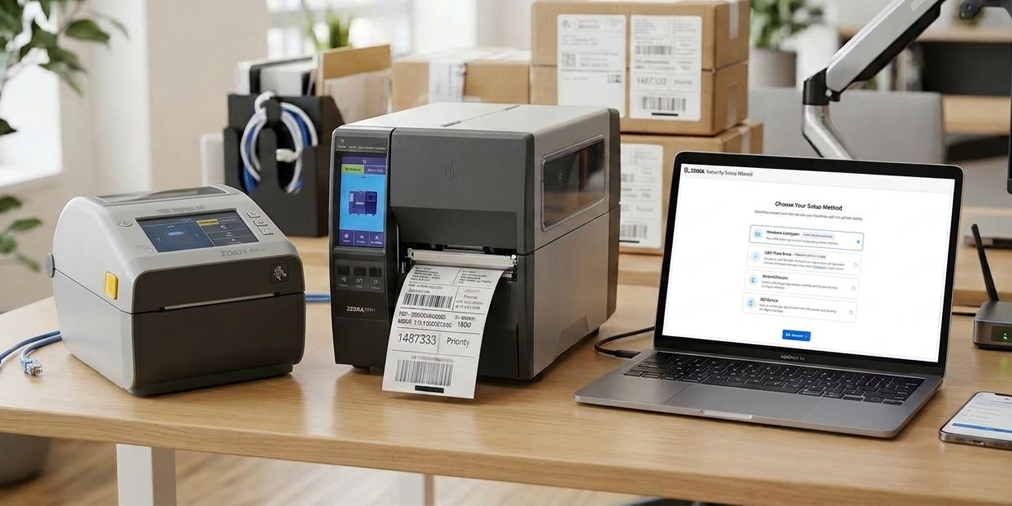
Rozpakowujesz nową drukarkę etykiet Zebra, chcesz ją podłączyć do sieci i nic nie działa tak jak kiedyś. Wi-Fi nie daje się ustawić. Domyślne hasło 1234 nie przechodzi. Ekran prosi o PIN, którego nikt nie ustawiał. To nie jest usterka. Tak działają drukarki Zebra wprowadzone na rynek od 1 sierpnia 2025 roku, które muszą spełniać wymagania dyrektywy UE RED 2014/53/UE.
Czym jest dyrektywa EU RED
EU RED (Radio Equipment Directive) to podstawowe unijne przepisy dla urządzeń, które korzystają z fal radiowych, czyli na przykład z Wi-Fi lub Bluetooth. Urządzenie ma być bezpieczne, rozsądnie korzystać z pasma radiowego i nie zakłócać innych sprzętów.
Dyrektywa reguluje również wymagania z zakresu cyberbezpieczeństwa.
Co się zmieniło w drukarkach Zebra
Zebra przyjęła zasadę „secure by default”, czyli „bezpieczna prosto z pudełka”. Drukarka wychodzi z fabryki z włączonymi zabezpieczeniami, a niezabezpieczone protokoły sieciowe są wyłączone. Urządzenie jest chronione od chwili podłączenia do sieci. Zmienił się za to przebieg pierwszej konfiguracji. Od 1 sierpnia 2025 r. firmware Link-OS (oprogramowanie wewnętrzne drukarki) ma fabrycznie włączone nowe zabezpieczenia:
- Pobieranie firmware jest domyślnie wyłączone.
- Część plików również nie wgra się bez odblokowania. Dotyczy to m.in. certyfikatów i plików emulacji języków drukarki.
- Przy pierwszej konfiguracji trzeba ustawić hasło trybu chronionego. Dopóki tego nie zrobisz, części ustawień (np. Wi-Fi) nie skonfigurujesz.
- Usługi sieciowe takie jak FTP, UDP i TCP RAW, SNMP oraz HTTP są domyślnie wyłączone. Włączysz je hasłem trybu chronionego.
- W drukarkach z kolorowym ekranem dotykowym zmiana ustawień z ekranu wymaga wcześniejszego ustawienia kodu PIN.
Czym jest tryb chroniony
Tryb chroniony (Protected Mode) blokuje nieautoryzowane zmiany wybranych ustawień, np. Wi-Fi, Ethernetu i aktualizacji firmware. Gdy jest włączony, każda zmiana tych ustawień wymaga hasła.
Na start aktywne są tylko te interfejsy: port szeregowy, USB, Bluetooth, IPPS oraz porty TCP 9143 (dane surowe przez TLS) i 9243 (dane JSON przez TLS). TLS to szyfrowane połączenie, to samo, które chroni strony HTTPS. Pozostałe usługi pozostają wyłączone, dopóki ich świadomie nie włączysz.
Których drukarek to dotyczy
Zmiany obejmują drukarki Zebra sprzedawane w regionie EMEA po sierpniu 2025 r. z firmware Link-OS 7.4.2 lub nowszym:
- Drukarki biurkowe: ZD220, ZD230, ZD411, ZD421, ZD611, ZD621
- Drukarki mobilne: ZQ310 Plus, ZQ320 Plus, ZQ511, ZQ521, ZQ610 Plus, ZQ620 Plus, ZQ630 Plus
- Drukarki przemysłowe: ZT111, ZT211, ZT231, ZT411, ZT421, ZT510, ZT610, ZT620
- Moduły drukujące: ZE511, ZE521
Starsze drukarki, wprowadzone na rynek przed 1 sierpnia 2025 r., nie mają tych blokad.
Jak sprawdzić, czy moja drukarka ma zabezpieczenie EU RED?
Jeśli model objęty jest trybem chronionym, w pudełku znajdziesz kartę „ATTENTION!”. Informuje ona, że urządzenie spełnia europejskie wymogi cyberbezpieczeństwa. Kod QR na karcie prowadzi do strony zebra.com/asr, od której zaczyna się konfiguracja.
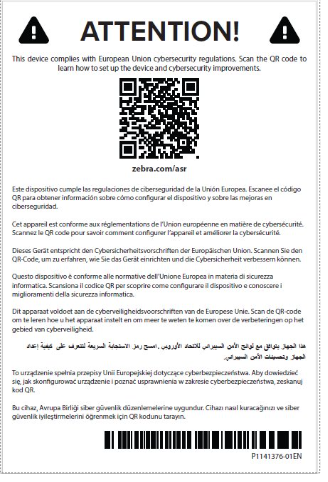
Karta „ATTENTION!” z kodem QR prowadzącym do zebra.com/asr
Zanim zaczniesz konfigurację drukarki
- Wymyśl hasło administratora (trybu chronionego). Kreator w aplikacji Nucleus Connector wymaga co najmniej 14 znaków. Dozwolone są litery, cyfry i znaki specjalne. Zapisz hasło w bezpiecznym miejscu. Bez niego nie zmienisz chronionych ustawień.
- Zdecyduj, co ma działać. Przyda Ci się odpowiedź na kilka pytań:
- Czy drukujesz z programu, który łączy się przez porty TCP 9100, 9200 lub 9300 (tzw. porty RAW)? Korzysta z nich np. Zebra Printer Profile Manager Enterprise (PPME) i inne aplikacje. Jeśli tak, włączysz je w kreatorze.
- Czy firmware (oprogramowanie) ma być aktualizowany zdalnie, np. przez system EMM/MDM do zarządzania urządzeniami? Wtedy włącz aktualizacje firmware.
- Czy potrzebujesz drukowania przez LPD (protokół drukowania sieciowego, port 515)?
- Czy chcesz mieć dostęp do strony WWW drukarki przez HTTPS (port 443)?
- Jeśli Twój model posiada wyświetlacz, wymyśl również 4-cyfrowy PIN.
- Podłącz drukarkę i przejdź do konfiguracji.
Ważna informacja:
Hasła administratora nie da się odzyskać. Jeśli je zgubisz, drukarkę trzeba zresetować do ustawień fabrycznych i skonfigurować od nowa.
Wybór metody konfiguracji
Wejdź na zebra.com/asr. To strona Zebra z kreatorem konfiguracji zabezpieczeń (Security Setup Wizard). Kreator prowadzi przez ustawienie trybu chronionego. Otwórz ją na urządzeniu, którego użyjesz do konfiguracji, i wybierz metodę:
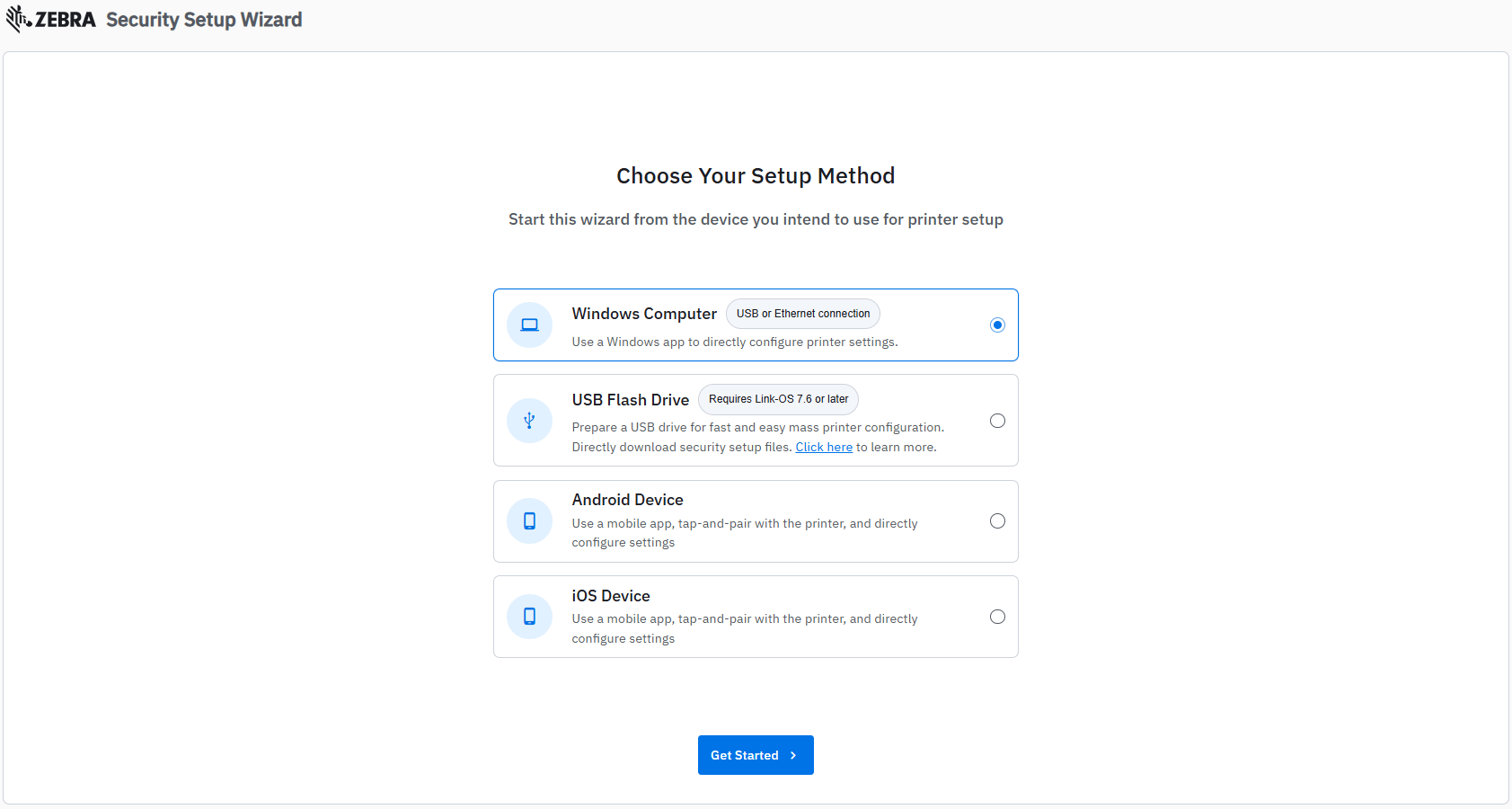
Ekran wyboru metody konfiguracji w kreatorze Zebra Security Setup Wizard
- Komputer z Windows (połączenie USB lub Ethernet). Aplikacja Zebra Nucleus Connector dla Windows. Ta metoda jest obowiązkowa dla drukarek bez Bluetooth Classic.
- Urządzenie z Androidem lub iOS. Aplikacja mobilna Zebra Nucleus Connector, połączenie z drukarką przez Bluetooth. Ta metoda nie zadziała z modelami ZQ310 Plus, ZQ320 Plus, ZQ610 Plus, ZQ620 Plus i ZQ630 Plus. Dla nich wybierz inną metodę.
- Pamięć USB (pendrive). Wymaga Link-OS 7.6 lub nowszego. Przydaje się, gdy konfigurujesz wiele drukarek naraz. Szczegóły znajdziesz w artykule Zebra o funkcji USB Mirror z trybem chronionym.
Metoda 1: komputer z Windows
Krok 1. Pobierz i zainstaluj program
- Wejdź na oficjalną stronę Zebry: zebra.com/setup.
- W zakładce Downloads rozwiń pozycję Zebra Nucleus Connector for Windows i kliknij Download.
- Zaakceptuj licencję (End User License Agreement) i pobierz plik .zip.
- Rozpakuj plik i uruchom instalator .exe. Przejdź instalację przyciskami Dalej / Next.
Krok 2. Podłącz drukarkę
- Podłącz drukarkę kablem zasilającym i włącz. Poczekaj, aż będzie gotowa.
- Podłącz drukarkę do komputera kablem USB.
- Uruchom Zebra Nucleus Connector. Program sam wykryje drukarkę.
- Na ekranie głównym (Printer Dashboard) sprawdź: Status = Ready, Connection = USB.
Krok 3. Uruchom kreator zabezpieczeń
- Na ekranie głównym kliknij Security Settings Wizard.
- Pojawi się informacja o trybie chronionym. Kliknij Adjust Settings.
- Zapoznaj się z informacjami na ekranie powitalnym i kliknij Begin Security Settings Wizard.
Krok 4. Ustaw hasło administratora
- Na ekranie Protected Mode Settings wpisz swoje hasło, co najmniej 14 znaków.
- Wybierz Protected Mode Off i kliknij Next. To ustawienie można później zmienić.
Krok 5. Włącz potrzebne funkcje
Na ekranie Additional Security Settings wszystkie opcje są domyślnie wyłączone. Włącz tylko te, których potrzebujesz. Opcje zajmują dwa ekrany. Na każdym kliknij Next.
| Opcja w kreatorze | Do czego służy | Kiedy włączyć |
|---|---|---|
| Enable TCP/IP Raw Ports | Drukowanie przez sieć na portach TCP 9100, 9200 i 9300 (porty RAW). | Drukujesz przez sieć ze sterownika lub programu, np. Zebra PPME. |
| Enable WLAN | Łączność Wi-Fi. | Drukarka ma pracować w sieci bezprzewodowej. |
| Enable LPD | Drukowanie przez protokół LPD (port 515). | Twój system lub serwer wydruku korzysta z LPD. |
| Enable Access to Printer Web Pages | Strona WWW drukarki przez HTTPS (port 443). | Chcesz sprawdzać lub zmieniać ustawienia w przeglądarce. |
| Enable Webpages Password | Hasło do strony WWW drukarki. | Zawsze, gdy włączasz dostęp do strony WWW. |
| Aktualizacje firmware | Wgrywanie nowego oprogramowania drukarki. | Firmware ma być aktualizowany zdalnie, np. przez EMM/MDM. |
| Enable USB Mirror | Wgrywanie ustawień i plików z pamięci USB. | Konfigurujesz wiele drukarek z pendrive'a. |
| Enable FTP | Przesyłanie plików przez FTP (połączenie nieszyfrowane). | Tylko gdy wymaga tego Twój system. |
| Enable SNMP v1/v2 (Insecure) | Monitorowanie drukarki przez starsze, niezabezpieczone wersje SNMP. | Tylko gdy system monitoringu nie obsługuje nowszych metod. |
| Enable ZBI | Zebra Basic Interpreter, czyli programy uruchamiane na drukarce. | Tylko gdy korzystasz z aplikacji ZBI. |
Krok 6. Zatwierdź i zapisz
- Na ekranie podsumowania sprawdź wszystkie ustawienia.
- Zaznacz Save settings to file. Kopia ustawień zapisze się na komputerze, przyda się przy kolejnych drukarkach.
- Kliknij Apply Settings.
- Program wróci do ekranu głównego. Tryb chroniony powinien pokazywać status Off.
Gotowe. Tryb chroniony jest wyłączony. Od teraz kabel USB nie jest potrzebny do pracy na drukarce i wprowadzania zmian w ustawieniach.
Metoda 2: smartfon lub tablet z Androidem lub iOS
Przypomnienie:
Ta metoda nie działa z modelami ZQ310 Plus, ZQ320 Plus, ZQ610 Plus, ZQ620 Plus i ZQ630 Plus.
Krok 1. Zainstaluj aplikację Zebra Nucleus Connector
Wybierz Google Play (dla Androida) lub App Store (dla iOS). To darmowa aplikacja Zebra, wcześniej nazywała się Zebra Printer Setup Utility. Wersja na iPhone'a i iPada wymaga iOS lub iPadOS 15.0 albo nowszego. Starsza instrukcja Zebra wspomina wersję 3.0 ze stycznia 2026 r. z czarno-białą ikoną. Obecne wydania w sklepach mają wyższe numery, więc instaluj aplikację z powyższych linków.
Krok 2. Podłącz drukarkę
- Podłącz drukarkę kablem zasilającym i włącz. Poczekaj, aż będzie gotowa.
- Sparuj drukarkę przez Bluetooth. Otwórz aplikację Zebra Nucleus Connector. Na drukarce przytrzymaj przycisk podawania (FEED) przez 5 do 6 sekund, aż zacznie migać kontrolka danych lub ikona Bluetooth.
Krok 3. Uruchom kreator zabezpieczeń i przejdź przez konfigurację
- Gdy aplikacja wykryje, że drukarka jest w trybie chronionym, sama zaproponuje konfigurację. Możesz też zrobić to później, wybierając Security Settings Wizard.
- Utwórz hasło trybu chronionego i wybierz tryb chroniony – wyłączony. W aplikacji mobilnej domyślnie zaznaczony jest tryb włączony.
- Włącz potrzebne funkcje drukarki, ustaw PIN panelu przedniego i hasło interfejsu WWW.
- Sprawdź podsumowanie ustawień. Możesz zapisać ustawienia do pliku i użyć go dla kolejnych drukarek.
- Kliknij Apply Settings. Drukarka uruchomi się ponownie.
Konfigurujesz wiele drukarek?
Nie musisz na każdej drukarce przechodzić konfiguracji krok po kroku. Utwórz w kreatorze jeden plik ustawień i wgraj go do każdej drukarki.
Niezależnie od tego, czy pierwszą konfigurację zrobiłeś na komputerze, czy na urządzeniu mobilnym, możesz na koniec pobrać plik ustawień .txt i wysłać go do pozostałych drukarek jednym z narzędzi:
- funkcją wysyłania pliku w sterowniku ZDesigner,
- narzędziem ZDownloader,
- programem Toolbox,
- poleceniami wysyłanymi z systemów macOS i Linux.
Zapomniałem hasła administratora. Co teraz?
Hasła administratora nie da się odzyskać, nawet w serwisie. Według dokumentacji Zebry drukarkę trzeba wtedy „wycofać z eksploatacji” (ang. decommissioning), a potem ustawić nowe hasło.
Robi się to komendą ~PM z numerem seryjnym drukarki.
- Podłącz drukarkę do komputera kablem USB. Przez Wi-Fi, Ethernet lub Bluetooth komenda nie zadziała.
- Przygotuj numer seryjny drukarki (znajdziesz go na tabliczce znamionowej naklejonej z tyłu lub z dołu drukarki).
- Otwórz Zebra Setup Utilities i wybierz Open Communication With Printer.
- Wpisz
~PMi numer seryjny, bez spacji i cudzysłowów, np.~PM99J123456789. Kliknij Wyślij. - Po restarcie drukarka poprosi o konfigurację. Przejdź proces w kreatorze konfiguracji od nowa.
Najczęściej zadawane pytania
Nie. To wymóg prawa UE i jest wbudowany w drukarkę. Po ustawieniu hasła pracujesz jednak normalnie, a hasło podajesz tylko przy zmianie zabezpieczeń.
Sprawdź kabel USB i spróbuj innego portu w komputerze. Zainstaluj sterownik drukarki ze strony wsparcia Zebry. Upewnij się, że drukarka ma na wyświetlaczu status gotowości, bez błędów.
Hasło musi mieć co najmniej 14 znaków. Proste hasło, np. 12345678901234, może zostać odrzucone. Użyj liter, cyfr i znaku specjalnego.
Uruchom kreator jeszcze raz i sprawdź, czy włączyłeś Enable TCP/IP Raw Ports, a przy Wi-Fi także Enable WLAN.
W kreatorze włącz Enable Access to Printer Web Pages.
Nie. PIN wpisujesz na wyświetlaczu drukarki. Hasło administratora (min. 14 znaków) podajesz w programie Zebra Nucleus Connector.
Zebra ma też narzędzie w przeglądarce: Zebra Security Control Wizard. Tworzy plik z ustawieniami, który wysyłasz do drukarki przez USB, np. programem Zebra Setup Utilities. Dla większości użytkowników prostszy jest jednak Zebra Nucleus Connector.